Bir BT uzmanı olarak sık sık Windows 10'da Cortana'nın otomatik olarak başlatılmasını nasıl devre dışı bırakacağım soruluyor. İşte bunun nasıl yapılacağına dair kısa bir kılavuz. İlk önce Başlat menüsünü açın ve arama kutusuna 'Cortana' yazın. Ardından, Cortana ve Arama ayarları seçeneğine tıklayın. Ardından, 'Cortana size öneriler, fikirler, hatırlatıcılar ve uyarılar verebilir' bölümüne gidin ve anahtarı 'Kapalı' konumuna getirin. Son olarak, değişikliklerinizi kaydetmek için sayfanın altındaki 'Kaydet' düğmesine tıklayın. Hepsi bu kadar! Bu adımları izledikten sonra, Windows 10'u başlattığınızda Cortana artık otomatik olarak başlatılmayacaktır.
Lansmanından bu yana Cortana - Windows 10 için Dijital Asistan önemli değişiklikler geçirdi. Bir zamanlar işletim sisteminin ayrılmaz bir parçası olarak kabul edilen bir özellik, artık normal bir Mağaza uygulamasıdır. Böylece başlatma davranışı, kullanıcılarla aynı şekilde kontrol edilebilir. fırlatmayı kontrol et Windows 10'daki uygulamalar. Bu kılavuz, etkinleştirmenize veya Cortana'nın otomatik olarak başlamasını devre dışı bırakın Windows 10 2004 ve daha yenisi ile.
Cortana'nın Windows 10'da otomatik olarak başlamasını durdurun
Bir Microsoft hesabıyla Cortana'da oturum açmayı seçtiğinizde, verilerinizi tüm cihazlarınızda senkronize edebilir, ilgi alanlarınızı takip edebilir, en sevdiğiniz yerleri not defterinize kaydedebilir veya diğer cihazlardan bildirimler toplayabilirsiniz.
Cortana uygulamasını etkinleştirdiyseniz ve Windows her başlatıldığında veya başlatıldığında otomatik olarak başlatılmasını durdurmak istiyorsanız, aşağıdakileri yapın.
- açık Ayarlar .
- gitmek Programlar .
- seçme koşmak
- için geçiş seçeneğini devre dışı bırakın Cortana.
Alternatif olarak, aracılığıyla devre dışı bırakabilirsiniz. Uygulamalar ve özellikler ayarlar ve Görev Yöneticisi Ayrıca.
1] Başlatma ayarları aracılığıyla Cortana'yı devre dışı bırakın
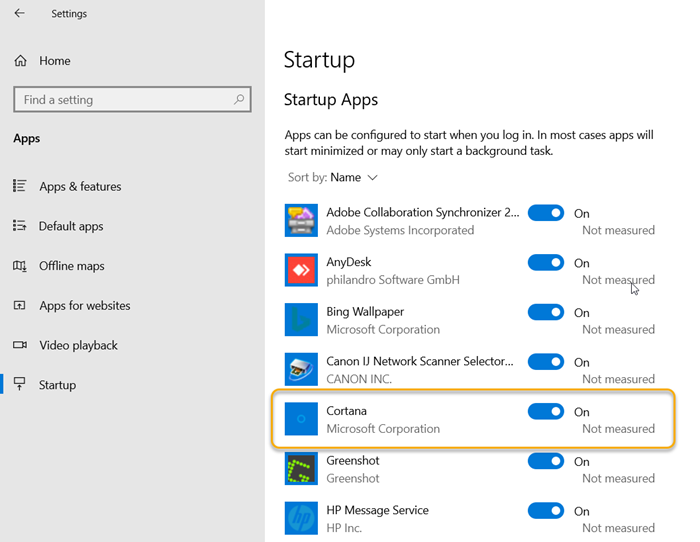
Basmak ' Başlangıç »ve seçin« Ayarlar '.
Ardından ' Programlar ' fayans. Seçme ' koşmak Şuradan kayıt yap: Programlar bölüm.
Şimdi sadece 'bul' Cortana 'Ve anahtarı konumuna getirin' Kapalı ' iş unvanı.
2] Uygulamalar ve Özellikler Ayarlarında Cortana'yı Devre Dışı Bırakın
Yukarıdaki gibi ' Ayarlar ’>‘ Programlar »Ve seçmek yerine« koşmak ' seçme ' Uygulamalar ve özellikler Varyant.
İşte bul ' Cortana 'Kayıt.

' yapmak için tıklayın Gelişmiş Ayarlar 'Bağlantı görünür.

Gördüğünüzde, üzerine tıklayın ve aşağı kaydırarak ' Oturum açıldığında çalışır Varyant.
Anahtarı ' konumuna getirin Açık 'İÇİNDE' Kapalı ' iş unvanı.
Okumak : Nasıl Windows 10 başlat menüsünde Bing aramayı devre dışı bırakın .
3] Görev Yöneticisi aracılığıyla Cortana'yı devre dışı bırakın
Cortana uygulamasının Windows 2004 ile otomatik olarak başlatılmasını devre dışı bırakmanın bir yolu görev yöneticisidir.
Windows 10 Görev Yöneticisi'ni başlatın.
Tıkla ' Daha 'Pencerenin altında bulunan bir açılır düğme.
Çevirmek ' koşmak Sekme

Cortana'nın girişini bulun. Bulunduğunda, girişi sağ tıklayın ve ' Engelli Varyant.
Böylece, bu üç basit yöntemle Cortana'nın Windows 10 ile otomatik olarak başlamasını devre dışı bırakabilirsiniz.
Windows hatalarını hızlı bir şekilde bulmak ve otomatik olarak düzeltmek için PC Repair Tool'u indirinDevamını oku : Nasıl Cortana'yı kaldırın ve yeniden yükleyin Windows 10'da.
grup politikasının işlenmesi başarısız oldu














