Bir BT uzmanı olarak, sık sık tarayıcılarında JavaScript'i etkinleştirmekte zorluk çeken insanlarla karşılaşıyorum. İşte tarayıcınızda JavaScript'i nasıl etkinleştireceğinize dair hızlı bir kılavuz.
Öncelikle, tarayıcınızı açmanız ve 'Ayarlar' menüsüne gitmeniz gerekir. Ayarlar menüsüne girdikten sonra, 'Gizlilik' veya 'Güvenlik' seçeneklerini arayın. Gizlilik veya Güvenlik ayarlarında, JavaScript'i etkinleştirmek veya devre dışı bırakmak için bir seçenek görmelisiniz. JavaScript'i etkinleştirin ve ardından tarayıcınızı yeniden başlatın.
Hâlâ sorun yaşıyorsanız, tarayıcınız için internette arama yapmayı ve JavaScript'i nasıl etkinleştireceğinizi deneyebilirsiniz. Tarayıcınızda JavaScript'i etkinleştirmenize yardımcı olabilecek pek çok harika kaynak var.
Tarayıcınızda JavaScript'i etkinleştirdikten sonra, web sitelerinde oturum açabilecek ve JavaScript gerektiren özellikleri kullanabileceksiniz. Bu, bir oturum açma formu kullanmak veya bir web sitesindeki belirli özelliklere erişmek gibi şeyleri içerebilir.
Tarayıcınızda JavaScript'i etkinleştirmek, en sevdiğiniz web sitelerinin tüm özelliklerini kullanmanıza izin verecek hızlı ve kolay bir işlemdir. Herhangi bir sorun yaşarsanız, yardım için internette arama yaptığınızdan veya yardım için bir BT uzmanıyla iletişime geçtiğinizden emin olun.
eğer alırsan Giriş JavaScript gerektirir Skype veya başka bir program kullanırken hata mesajı alıyorsanız, Chrome, Firefox, Edge veya diğer web tarayıcınızda JavaScript'i etkinleştirmeniz veya etkinleştirmeniz gerekir.
JavaScript, sesler, menüler vb. etkileşimli özellikler sağlamak için web sayfalarına gömülebilen bir programlama dilidir. Bazı tarayıcılar bu komut dosyasını desteklerken bazıları desteklemez. Sonuç olarak, kullanıcılar OneDrive veya Skype Meetings (Skype Kurumsal Web Uygulaması) gibi Microsoft uygulamalarını açmaya çalıştıklarında bir hata mesajı alırlar: Giriş JavaScript gerektirir . Neden? Microsoft hesabı, imzalamayı etkinleştirmek için JavaScript gerektirir. Hata mesajı, web tarayıcısının JavaScript'i desteklemediğini veya bazı komut dosyalarının engellendiğini gösterir. Bu nedenle, Skype oturumunuz veya diğer etkinlikleriniz sırasında JavaScript hataları fark ederseniz, JavaScript'i etkinleştirmeyi deneyin.
Windows 10 başlangıç sesini değiştir
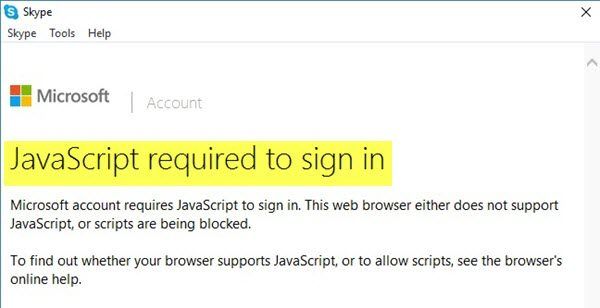
Giriş JavaScript gerektirir
Lync Web Uygulaması, Office 365 Web Uygulaması, Skype Kurumsal Web Uygulaması'nın belirli özelliklerini etkinleştirmek için JavaScript'in Skype için etkinleştirilmesi gerekir. Farklı tarayıcılar için aşağıda listelenen çözümleri deneyin.
Chrome'da JavaScript'i açın

Chrome tarayıcıyı açın ve üç nokta şeklindeki 'Özelleştir ve yönet' düğmesini tıklayın.
Ayarlar ekranını açın.
Aramak JavaScript 'Gizlilik' bölümünü açmak için ayarlar. İtibaren ' İçerik ayarları ' Seçmek ' JavaScript '.
JavaScript ayarını değiştirin. Tüm sitelerin JavaScript çalıştırmasına ve JavaScript'i etkinleştirmesine/etkinleştirmesine izin vermek için düğmeyi değiştirin.
JavaScript artık etkin
Firefox'ta JavaScript'i etkinleştirin

Firefox tarayıcısı herhangi bir ek kurulum gerektirmez. Varsayılan olarak, JavaScript'in kullanılmasına izin verir. Değilse, Firefox Yapılandırma Düzenleyicisi aracılığıyla değiştirebilirsiniz ( hakkında: yapılandırma sayfası ) veya bir eklenti kurarak.
Adres çubuğuna şunu girin: hakkında: yapılandırma ve Enter'a basın. Uyarı mesajı göründüğünde, 'Riski kabul ediyorum!' seçeneğini tıklayın.
Ardından arama çubuğuna ' yazın javascript.etkin '. 'javascript.enabled' adlı sonuca sağ tıklayın ve 'Toggle' seçeneğine tıklayın. JavaScript şimdi etkinleştirildi.
Ayrıca, NoScript eklentisini yalnızca güvendiğiniz sitelerden aktif içerik çalıştırmak ve JavaScript açıklarından korunmak için yükleyebilirsiniz.
Tarayıcılar Edge ve IE

Microsoft Edge ve Internet Explorer tarayıcıları için Javascript'i Internet Seçenekleri aracılığıyla etkinleştirebilirsiniz.
açık internet ayarları , Güvenlik sekmesini seçin ve bir İnternet bölgesi seçin. Bundan sonra aşağı kaydırın ve tıklayın Kullanıcı düzeyi düğme.
cortana eksik
Bundan sonra, açılan pencerelerde, altındaki 'Etkinleştir' dairesini işaretleyin. Aktif Senaryolar . Uygula/Tamam'a tıklayın ve tarayıcınızı yeniden başlatın.
Windows hatalarını hızlı bir şekilde bulmak ve otomatik olarak düzeltmek için PC Repair Tool'u indirinBudur! Şimdi alamayacaksın Giriş JavaScript gerektirir giriş yaparken hata mesajı.














